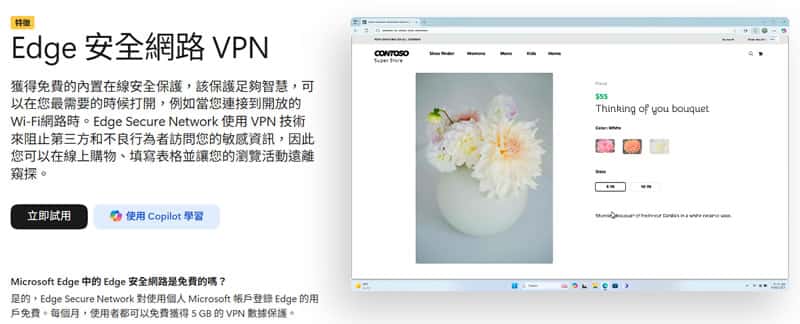
你知道 Microsoft Edge 瀏覽器其實藏了一個免費的 VPN 功能嗎?這個名為「Edge 安全網路」的功能,每個月提供 5GB 的免費流量,而且會在你最需要的時候自動啟用保護。今天就來手把手教你如何設定和使用這個實用的功能。
Edge 安全網路是 Microsoft 與 Cloudflare 合作推出的內建 VPN 服務,專門設計來保護你的上網安全。它不是那種用來翻牆看影片的商業 VPN,而是專注在保護你的隱私和數據安全上。
主要特點:
- 每月提供 5GB 免費流量
- 使用 Cloudflare 的全球伺服器網路
- 智能判斷何時需要啟用保護
- 完全免費,只需登入 Microsoft 帳號
開始前的準備
在設定 Edge 安全網路之前,你需要:
- Microsoft Edge 瀏覽器(建議更新到最新版本)
- 個人 Microsoft 帳號(工作或學校帳號無法使用)
- 確認你的裝置不是由企業管理的裝置
注意: 這個功能目前在某些地區可能無法使用,而且企業管理的裝置也不支援。
方法一:透過設定選單啟用
這是最直接的方式,跟著以下步驟操作:
步驟 1:登入 Microsoft 帳號
首先確保你已經用個人 Microsoft 帳號登入 Edge 瀏覽器。點擊右上角的個人資料圖示,如果還沒登入就先登入。
步驟 2:進入隱私設定
- 點擊右上角的「...」(設定及其他)按鈕
- 選擇「設定」
- 在左側選單點選「隱私權、搜尋與服務」
- 向下捲動找到「安全性」區塊
步驟 3:啟用 Edge 安全網路
在安全性區塊中,你會看到「Edge 安全網路」的選項。點擊開關將它啟用。
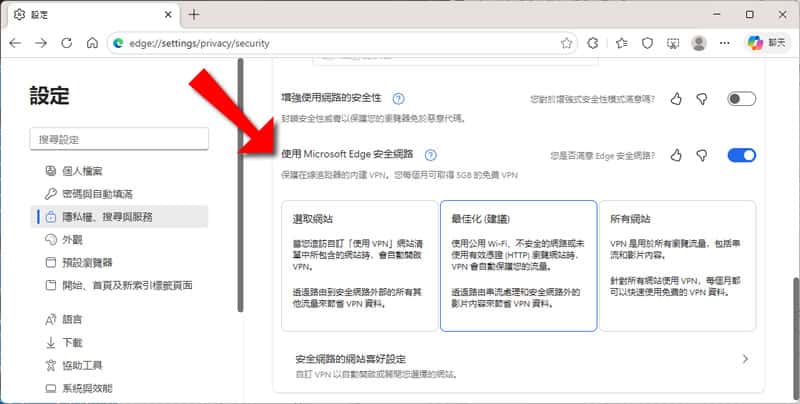
快速連結: 你也可以直接在網址列輸入 edge://settings/privacy/security 快速進入設定頁面。
步驟 4:了解初始設定畫面
啟用後會看到 Edge 安全網路的介紹頁面,說明這個功能的用途和限制。點擊「免費取得 VPN」就完成基本設定了。
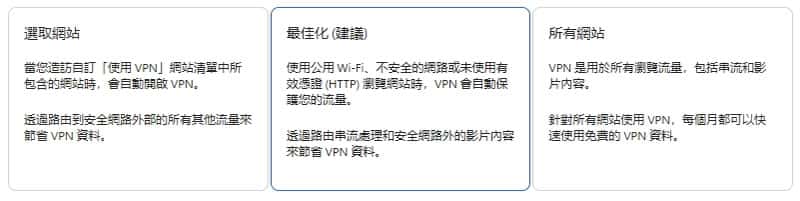
步驟 5:選擇要使用 VPN 的網路或網站
有三個選項可以選用,分別是「選取網站」 、「最佳化 (建議)」 及「 所有網站」各有說明,可以自行選用。
方法二:透過快速功能列啟用
這個方法更快速,適合已經知道這個功能的使用者:
- 點擊右上角的「...」(設定及其他)
- 選擇「更多工具」
- 點選「安全網路」
- 在彈出的視窗中啟用功能

啟用後,你會在網址列右側看到一個盾牌圖示,這代表 Edge 安全網路正在運作中。
Edge 安全網路如何運作?
啟用後,Edge 安全網路不會一直保持連線,而是聰明地在以下情況自動啟用:
自動啟用時機:
- 連接到公共 Wi-Fi 網路時(例如咖啡廳、機場)
- 訪問沒有 HTTPS 加密的網站時
- 偵測到不安全的網路環境時
這種智慧型運作方式可以幫你節省流量配額,只在真正需要保護的時候才啟用。
檢查 VPN 狀態和使用量
想知道 Edge 安全網路是否正在運作?有幾個方法可以確認:
查看盾牌圖示
當 VPN 啟用時,網址列右側會出現一個盾牌圖示。點擊它可以看到:
檢視詳細資訊
在「更多工具」>「安全網路」中,你可以看到更詳細的統計資料,包括這個月保護了多少網路流量。
測試 IP 位址
你可以使用 IP 檢測網站(例如 https://myip.com.tw/)來確認:
- 啟用前:顯示你真實的 IP 和 ISP
- 啟用後:顯示 Cloudflare 的 IP 和資訊
進階設定:自訂網站規則
雖然 Edge 安全網路會自動判斷,但你也可以手動設定特定網站是否要使用 VPN。
新增永遠使用 VPN 的網站
如果有些網站你希望一律透過 VPN 連線:
- 進入 Edge 安全網路設定
- 找到「網站偏好設定」
- 在「一律使用安全網路」區塊點選「新增網站」
- 輸入完整的網址(包含 https://)
- 點選「新增」
新增排除清單
某些情況下你可能不希望使用 VPN,例如:
- 公司內部網站
- 路由器管理頁面
- 需要顯示真實 IP 的服務
設定方法相同,只是選擇「永不使用安全網路」的區塊。
重要限制與注意事項
在使用 Edge 安全網路時,有幾個重要的限制你需要知道:
流量限制
每月只有 5GB 免費流量。
總結
Edge 安全網路是個實用又免費的安全工具,特別適合經常在外使用公共 Wi-Fi 的使用者。雖然它不能取代專業的商業 VPN,但對於一般的隱私保護需求來說已經相當足夠。
記住幾個重點:
- 使用個人 Microsoft 帳號登入才能使用
- 每月 5GB 流量,串流網站不計入
- 會在需要時自動啟用,不用手動操作
- 只保護 Edge 瀏覽器的流量
- 無法選擇伺服器位置