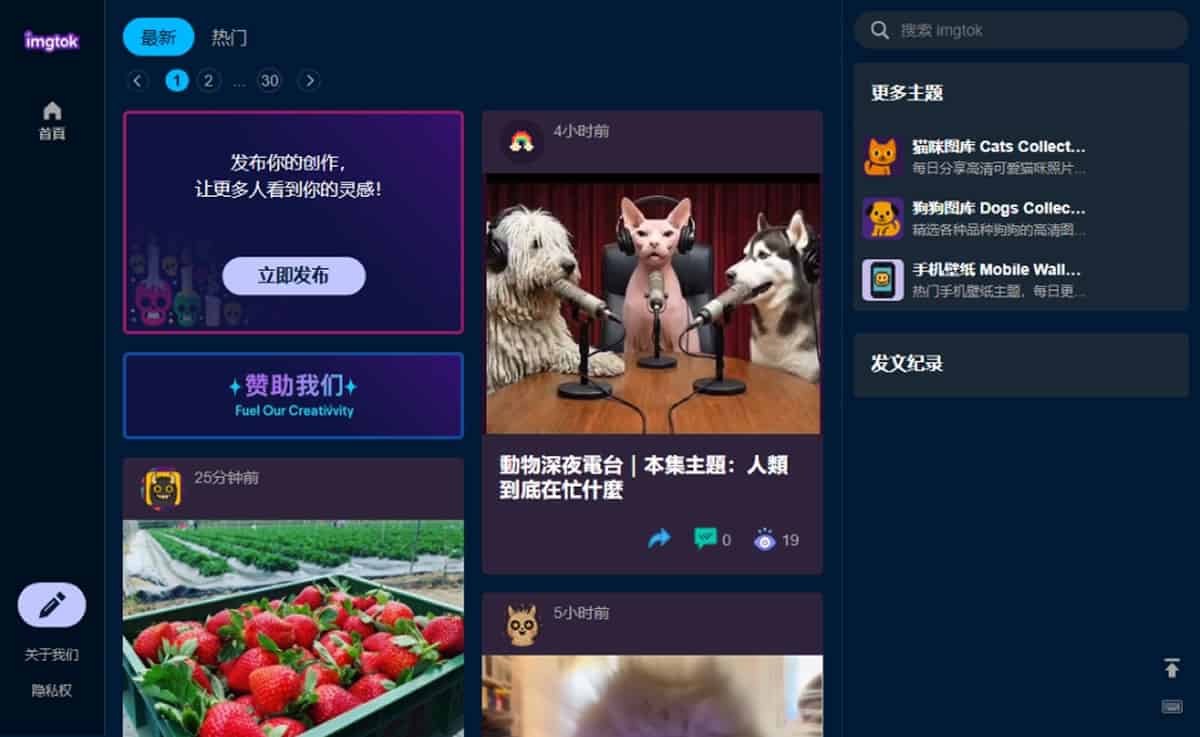
在網路世界裡,分享圖片和影片已經成為日常生活的一部分。無論是在論壇發文、部落格寫作,還是社群媒體分享,我們都需要一個穩定、快速的圖床服務。如果你曾經使用過 Imgur,應該會記得那種簡單、直覺的上傳體驗。不過隨著 Imgur 在 2025 年 5 月開始封鎖台灣 IP,許多使用者開始尋找替代方案。
今天要介紹的 ImgTok,就是一個值得關注的免費圖床服務。它不僅繼承了傳統圖床的便利性,更進一步支援影片上傳,讓你的多媒體分享需求一次滿足。
ImgTok 最大的特色就是同時支援圖片和影片上傳。在大多數圖床只能處理圖片的情況下,ImgTok 讓你可以上傳短影片,這對於需要展示動態內容的使用者來說是個極大的優勢。無論是產品展示、教學示範,還是生活記錄,都能透過 ImgTok 輕鬆分享。就像傳統圖床一樣,ImgTok 支援免註冊上傳。打開網站,選擇檔案,上傳完成後立即獲得分享連結,整個流程簡單快速,不需要繁瑣的註冊程序。
上傳完成後,ImgTok 會自動生成多種格式的分享連結,包括:
- 直接連結(適合嵌入網頁)
- HTML 代碼(方便網站使用)
- BBCode(論壇常用格式)
- Markdown 語法(部落格和筆記軟體適用)
ImgTok 的操作介面設計得相當直覺,即使是第一次使用圖床服務的新手,也能快速上手。沒有複雜的設定選項,專注在「上傳」和「分享」這兩個核心功能上。
ImgTok 使用教學:一步步帶你完成上傳
步驟一:進入 ImgTok 網站
首先,打開瀏覽器前往 ImgTok 官方網站。你會看到一個簡潔的首頁,中央有明顯的上傳區域。
步驟二:選擇要上傳的檔案
有兩種方式可以上傳檔案:
方法 1:拖曳上傳
- 直接將圖片或影片檔案拖曳到上傳區域
- 這是最快速的方式,特別適合已經開啟檔案總管的情況
方法 2:點擊選擇
- 點擊上傳區域的「選擇檔案」按鈕
- 從彈出的檔案選擇視窗中選取你要上傳的檔案
- 支援多檔案同時上傳

步驟三:等待上傳完成
點選「立即發布」按鈕,上傳過程中會顯示進度條,根據檔案大小和網路速度,通常只需要幾秒到十幾秒就能完成。上傳速度相當穩定,不會有明顯的延遲感。
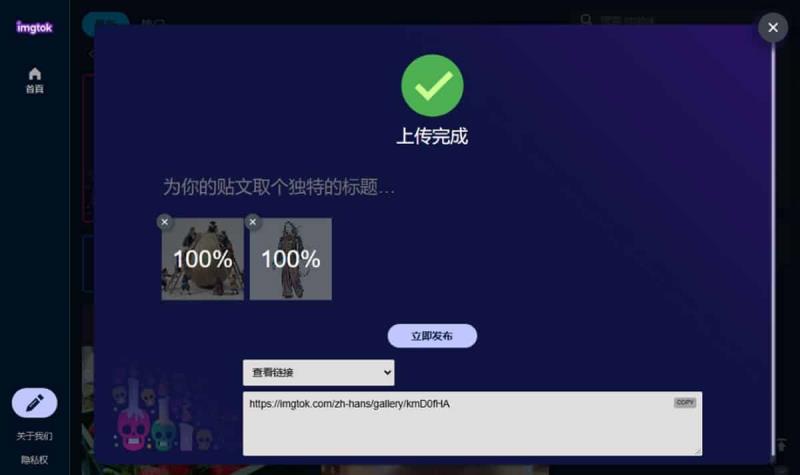
步驟四:取得分享連結
上傳完成後,ImgTok 會自動跳轉到結果頁面,這裡會顯示:
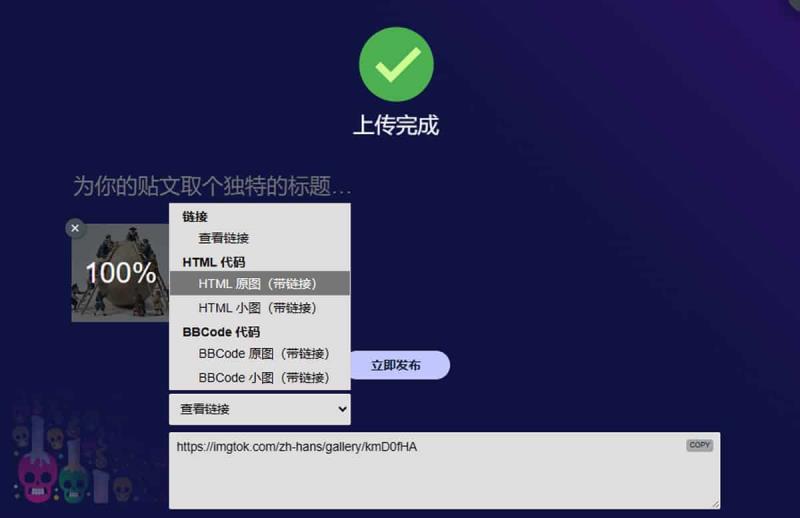
你可以根據需求選擇適合的連結格式,點擊旁邊的「複製」按鈕就能快速複製到剪貼簿。
步驟五:使用分享連結
複製連結後,你就可以:
- 貼到論壇發文中
- 嵌入部落格文章
- 分享到社群媒體
- 用於網頁設計
使用 ImgTok 的注意事項
檔案格式支援
ImgTok 支援常見的圖片格式,包括:
對於影片,則支援:
檔案大小限制
雖然 ImgTok 沒有明確標示檔案大小上限,但建議:
- 圖片檔案控制在 10MB 以內
- 影片檔案不要超過 50MB
過大的檔案不僅上傳時間長,也可能影響分享時的載入速度。
結語
ImgTok 是一個值得推薦的免費圖床服務,特別適合:
- 需要快速上傳分享的使用者
- 同時有圖片和影片分享需求的人
- 尋找 Imgur 替代方案的台灣使用者
- 不想註冊帳號,追求簡單操作的人
它的介面簡潔、操作直覺、上傳速度快,最重要的是支援影片格式,這在同類服務中是相當少見的。如果你正在尋找一個可靠的圖床服務,ImgTok 絕對值得一試。
下次當你需要分享圖片或影片時,不妨打開 ImgTok,體驗一下這個簡單又實用的服務。相信它會成為你數位生活中的好幫手!
相關連結:
- ImgTok 官方網站:https://imgtok.com