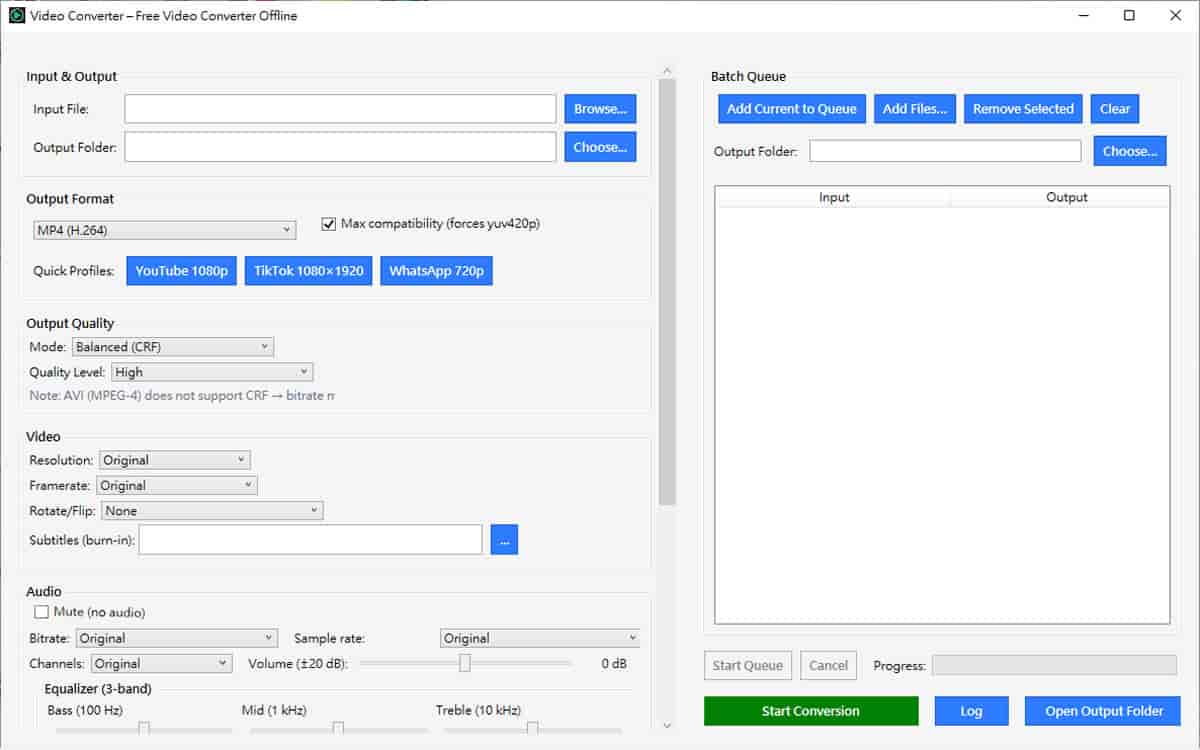
在這個雲端服務當道的時代,我們習慣將影片上傳到線上平台進行轉檔。但你是否想過,這些影片可能包含個人隱私、公司機密,甚至是尚未發布的創作內容?今天要介紹的 Video Converter 就是為了解決這個問題而生,一款完全離線運作的影片轉檔工具,讓你的檔案安全地留在自己的電腦裡。
Video Converter 是一款基於 FFmpeg 技術開發的 Windows 桌面應用程式。FFmpeg 是業界公認最強大的多媒體處理框架,許多專業軟體都採用它作為核心引擎。這款工具的最大特色就是「完全離線」,不需要網路連線,不會上傳任何資料,轉檔過程完全在本地進行。對於重視隱私和資料安全的使用者來說,這是最理想的解決方案。
使用線上影片轉檔服務時,你必須將完整的影片檔案上傳到對方伺服器,這個過程存在幾個風險:
| 比較項目 |
線上轉檔服務 |
離線轉檔 (Video Converter) |
| 安全隱私 |
存在被第三方存取或分析的風險 |
檔案不離開電腦,絕對安全 |
| 網路依賴 |
極度依賴頻寬,大檔案上傳耗時 |
無需網路,處理速度取決於硬體 |
| 檔案大小 |
通常有嚴格限制(如 500MB 以內) |
無限制,視硬碟空間而定 |
| 影像品質 |
可能為了節省頻寬而二次壓縮 |
可完整保留原始畫質或自訂參數 |
主要功能特色
1. 影片設定
- 解析度調整:可保持原始解析度或自訂輸出尺寸。
- 幀率控制:支援原始幀率或自訂 FPS。
- 旋轉/翻轉:直接在轉檔時調整影片方向。
- 字幕燒錄:可將外掛字幕檔燒錄進影片。
2. 音訊設定
- 靜音選項:可選擇移除音軌。
- 位元率調整:控制音訊品質。
- 聲道設定:支援立體聲、單聲道等選項。
- 音量調整:±20 dB 的音量控制。
- 三頻等化器:低音、中音、高音獨立調整。
3. 浮水印與剪輯功能
- 浮水印:支援圖片浮水印,提供九宮格定位與 0-100% 透明度控制。
- 影片剪輯:支援精確的開始/結束時間設定(採用 HH:MM:SS 格式)。
4. 效率工具
- 批次處理:支援同時處理多個檔案與佇列管理。
- 預設組態:可儲存常用的轉檔設定,方便快速套用。
詳細操作步驟
步驟 1:下載與安裝
- 前往官方網站:https://video-converter.it
- 下載 Windows 版本的安裝檔。
- 執行安裝程式,按照指示完成安裝。
步驟 2:加入要轉檔的影片
- 方法一:使用批次佇列:點擊「Batch Queue」區域的「Add Files...」按鈕,選擇一或多個檔案。
- 方法二:快速加入:在 Input File 處,點擊「Browse...」按鈕,適合單一檔案轉檔。
步驟 3:設定影片參數
在影片與音訊區域,根據需求調整 Resolution(解析度)、Framerate(幀率)或音量設定。若無特殊需求,建議保持「Original」以維持品質。
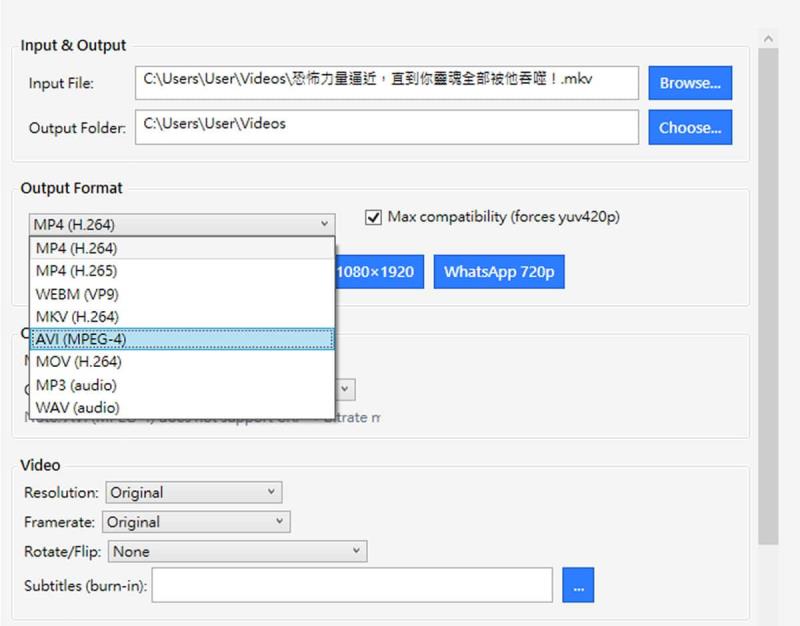
步驟 4:選擇預設組態與開始轉檔
- 在「Video」區域下拉選單選擇格式(如:MP4、AVI、MKV)。
- 也可以加入嵌在影片內的字幕。
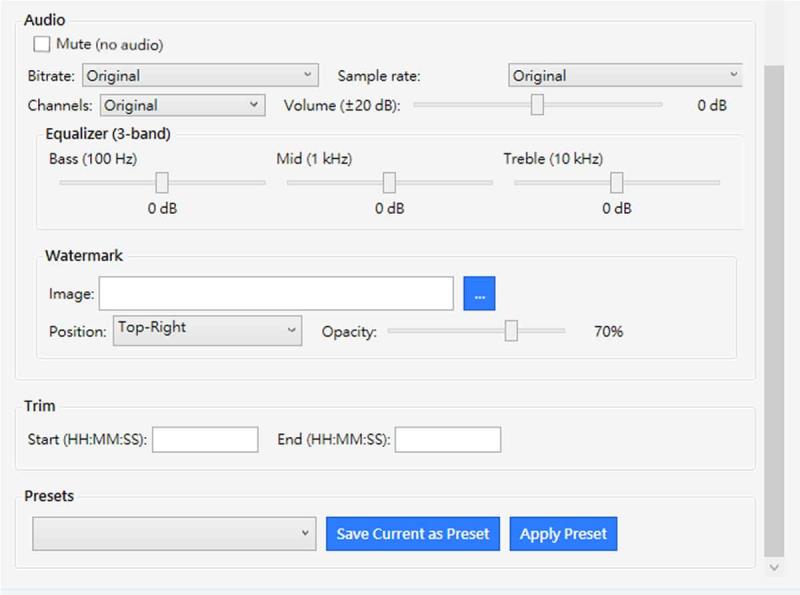
- 在「Audio」區域下,可以調整應片內的聲音大小。
- 在「Water,ark」則可以加入浮水印。
- 在「Trim」則可以剪輯影片。
- 在「Presets」處,則可以將上述的參數儲存成設定檔,方便下次叫用。
- 點擊右下角的「Start Conversion」按鈕開始執行。
結語
Video Converter 提供了一個安全、可靠的影片轉檔解決方案。在這個數據即資產的時代,「離線」不再是落後的象徵,而是最高等級的防護。如果你正在尋找一款不需連網、操作簡單且保護隱私的工具,這款軟體絕對值得一試。