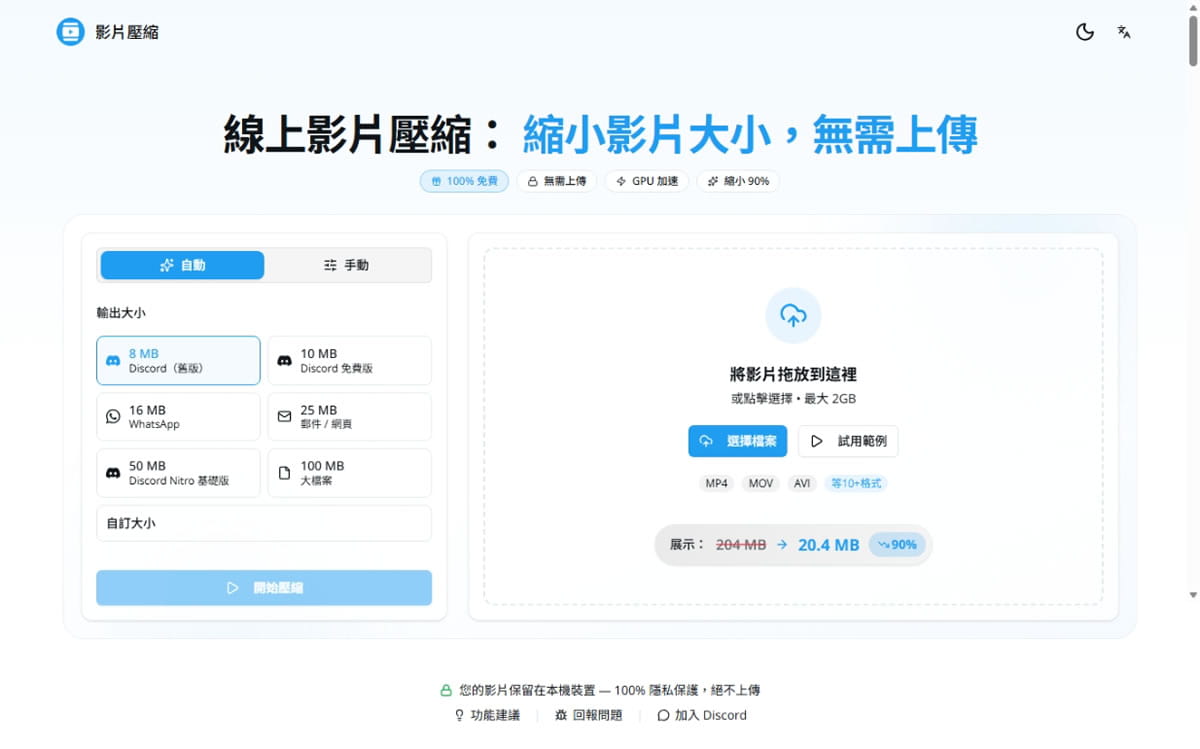
在社群媒體時代,影片已經成為我們日常分享的主要形式。不過你一定遇過這樣的困擾:想在 Discord 傳影片給朋友,卻發現檔案超過 8MB 限制;想用 LINE 分享旅遊影片,結果被壓縮得慘不忍睹;想上傳到 Instagram,卻因為檔案太大而等了好久。這次要介紹的 VideoCompressors 就是專門解決這些問題的免費工具,而且它的設計理念跟一般線上工具完全不同。
對創作者和一般使用者來說,上傳影片到陌生伺服器其實是件讓人不安的事。想像一下,你正在處理公司的產品展示影片、客戶的機密簡報,或是家人的私密影像,這些內容一旦上傳到第三方平台,就等於把控制權交出去了。根據官網的介紹,VideoCompressors 採用「100% 本機處理」技術,所有壓縮過程都在你的瀏覽器中完成,影片檔案從頭到尾都不會離開你的電腦。這種設計對重視隱私的使用者來說,是最大的安心保證。
傳統線上壓縮工具的流程通常是:上傳影片 → 伺服器處理 → 下載壓縮檔。這個過程不僅需要等待上傳和下載的時間,伺服器處理時還得排隊等待其他使用者。實際上,VideoCompressors 使用「GPU 硬體加速」技術,直接調用你電腦或手機的顯示卡來處理影片,速度比傳統 CPU 方式快 10 倍以上。這種技術原本只在專業剪輯軟體中才看得到,現在透過瀏覽器就能使用,對使用者而言真的是一大福音。
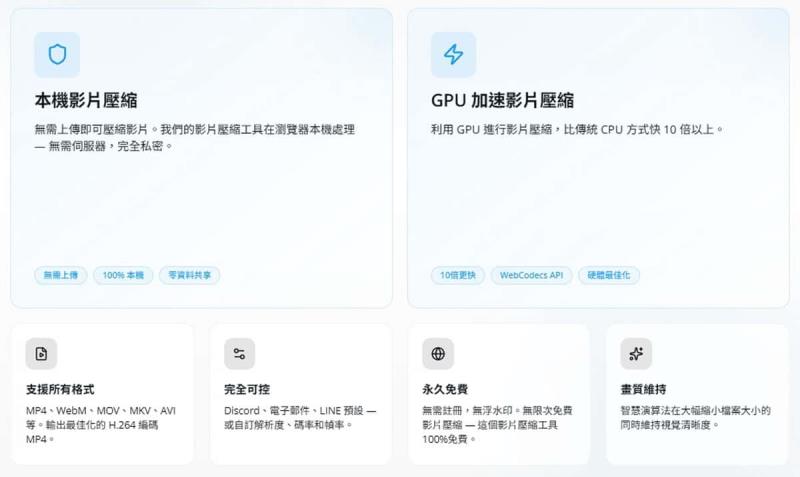
很多線上服務都要求使用者註冊帳號、提供電子信箱,甚至還有使用次數限制。VideoCompressors 完全打破這個慣例,根據官網的介紹,這款工具「永久免費、無需註冊、無浮水印」,而且沒有檔案大小限制或使用次數限制。對於偶爾才需要壓縮影片的使用者來說,這種設計大幅降低了使用門檻。
VideoCompressors 採用了瀏覽器最新的 WebCodecs API 技術,這個 API 讓瀏覽器能夠直接存取硬體編解碼器,大幅提升影片處理效能。對使用者而言,這意味著你不需要安裝任何軟體,只要用 Chrome、Safari、Firefox 或 Edge 等現代瀏覽器開啟網頁,就能享受接近專業軟體的壓縮速度。這種技術在業界還算相對新穎,能夠將它應用在免費工具上,確實展現了開發者的技術實力。
核心功能解析:不只是壓縮這麼簡單
智慧預設:為不同平台量身打造
VideoCompressors 最貼心的設計之一,就是內建了各大平台的檔案大小預設。對於 Discord 使用者來說,工具提供了「8MB 一般版」、「10MB 免費版」、「25MB Nitro Basic」、「50MB Nitro」等選項;如果你常用 LINE 分享影片,也有專門的設定選項;甚至連電子郵件附件的大小限制都考慮到了。這些預設值都是根據各平台的實際限制設計,使用者不需要自己去查詢規定,直接選擇就能用。
自動模式 vs 手動模式:彈性滿足不同需求
對於不想動腦的使用者,VideoCompressors 提供「自動模式」——只要選擇目標檔案大小,工具就會自動調整壓縮參數,在畫質和檔案大小之間找到最佳平衡點。根據官網的介紹,自動模式會智慧分析影片內容,動態調整碼率,確保視覺品質不會有明顯下降。
如果你是進階使用者,「手動模式」提供了完整的控制權。你可以自訂解析度(從 4K 到 480p)、調整影片碼率(2-8 Mbps)、設定幀率(24-60 fps)、甚至裁切影片畫面。這種彈性設計讓專業創作者也能找到最適合自己需求的設定。
即時預覽:壓縮前就知道效果
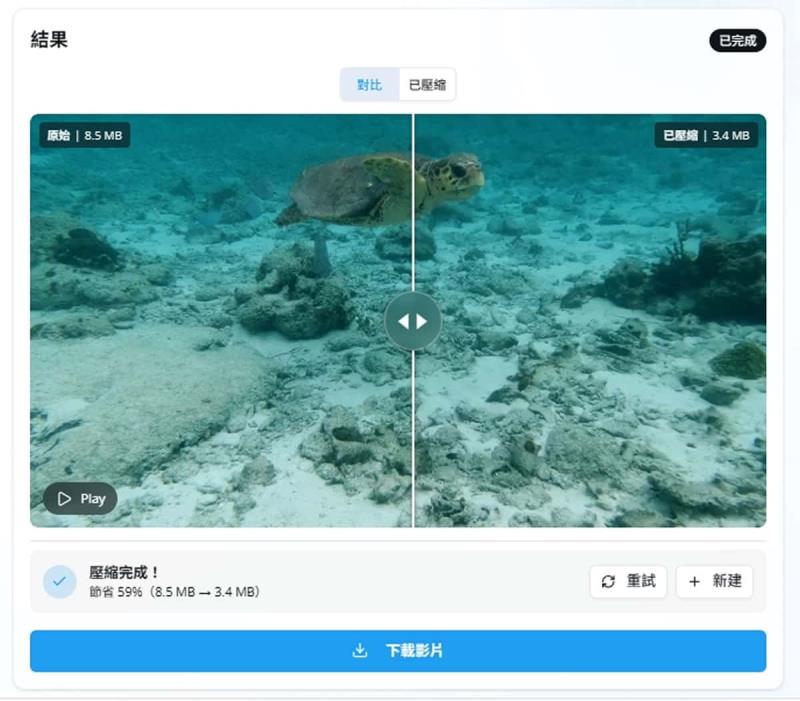
最令人驚艷的功能是「壓縮前後對比預覽」。在壓縮完成後,介面會顯示一個可拖曳的滑桿,讓你直接比較原始影片和壓縮後的畫質差異。這個設計對使用者而言超級實用,你可以立刻判斷壓縮效果是否符合期待,如果不滿意可以調整參數重新壓縮,不用下載後才發現畫質不夠好。
實戰操作:三步驟完成影片壓縮
步驟一:上傳影片檔案
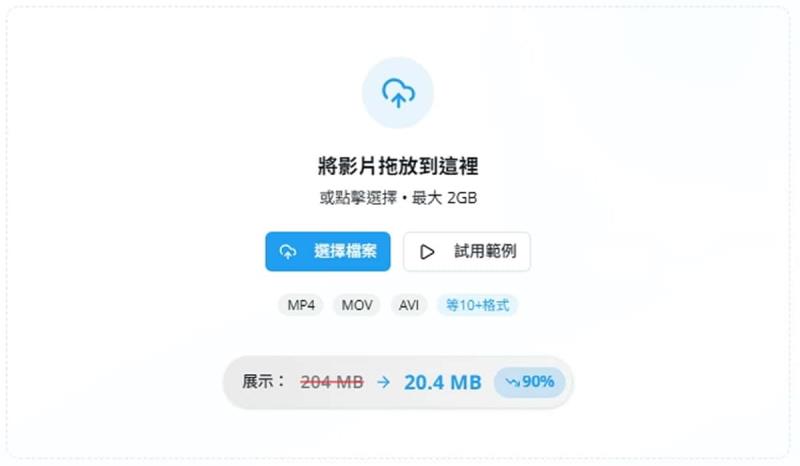
開啟 VideoCompressors 網站後,你會看到簡潔的操作介面。點擊「選擇檔案」按鈕,或直接將影片拖曳到網頁上。工具支援 MP4、MOV、MKV、AVI、WebM 等超過十種格式,基本上手機或相機拍攝的影片都能處理。如果你只是想測試功能,可以點擊「試用範例」按鈕,系統會自動載入一支示範影片。
步驟二:選擇壓縮設定
這個步驟是整個流程的核心。對於大多數使用者,我建議選擇「自動模式」,然後在「輸出大小」下拉選單中選擇目標平台。假設你要在 Discord 一般版分享,就選擇「Discord 8MB」;如果是要用 Email 寄送,選擇「Email 25MB」即可。
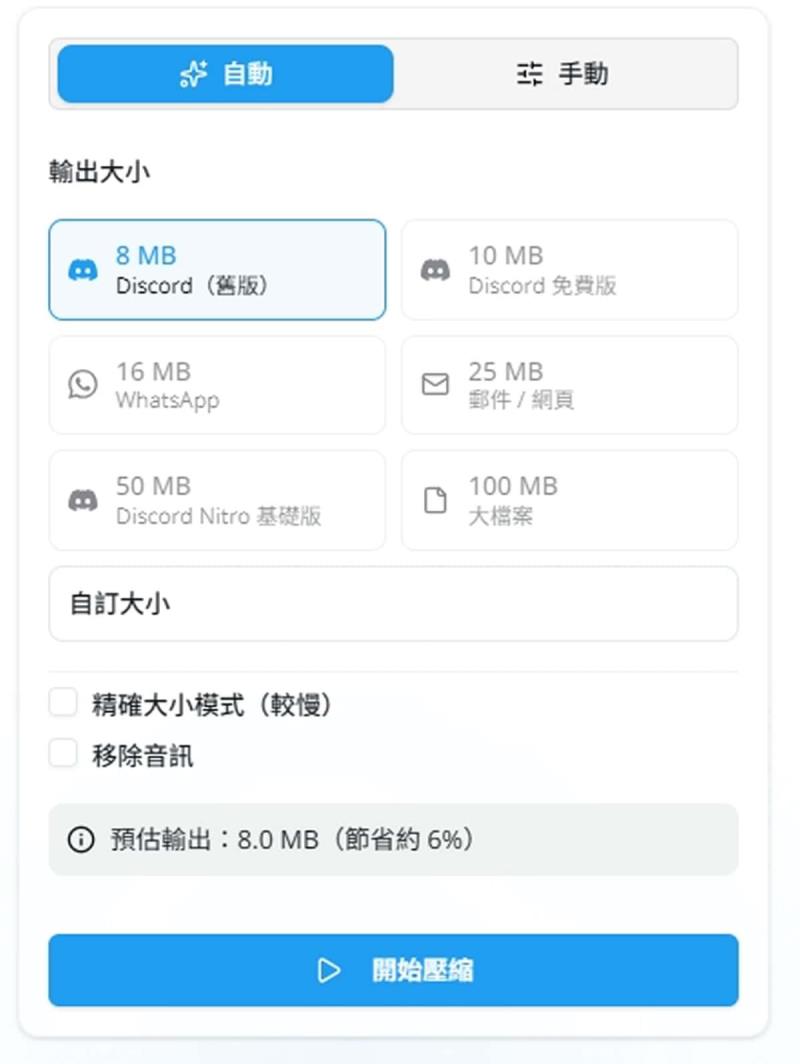
介面下方會即時顯示「預估輸出大小」和「節省百分比」。你也可以選擇「自訂大小」,手動輸入想要的檔案大小,比如 15MB、30MB 等。
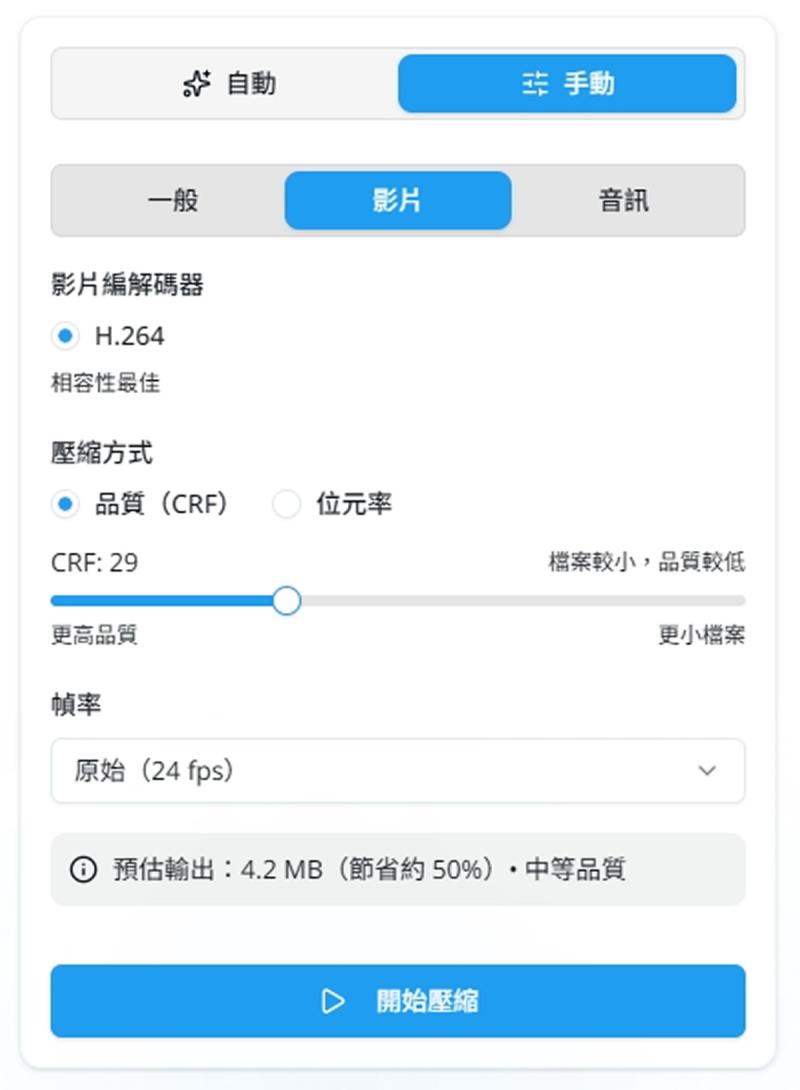
如果你對影片品質有特別要求,可以切換到「手動模式」。這裡提供了更細緻的控制選項:
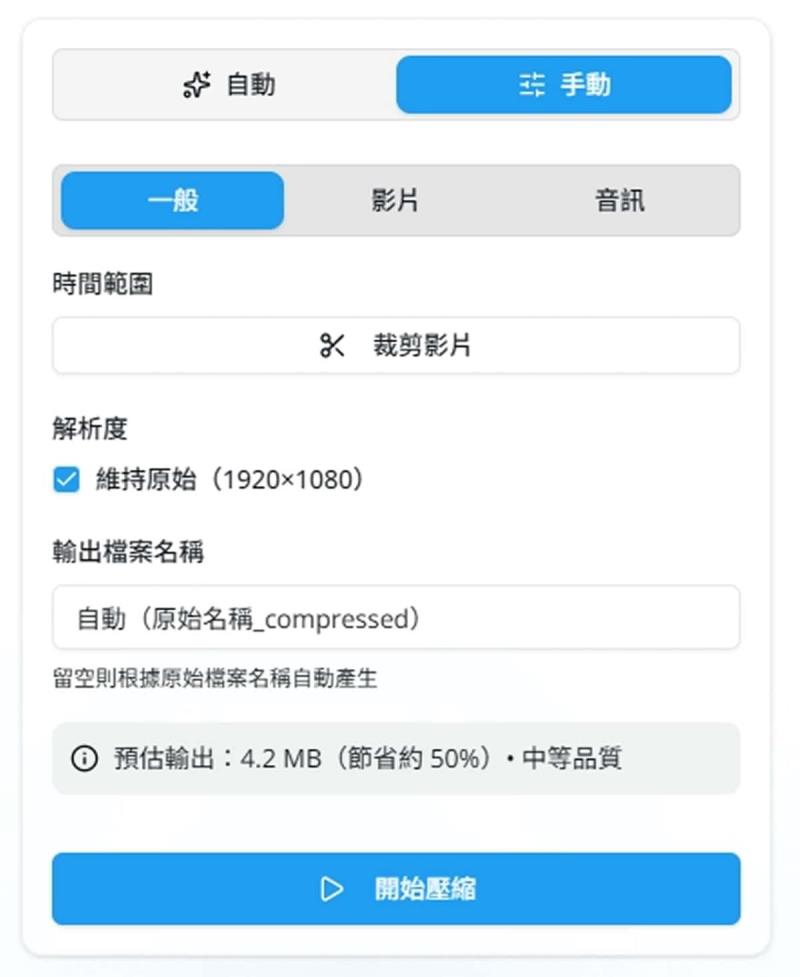
- 裁切影片:如果影片有黑邊或不必要的畫面,可以在這裡裁切掉
- 解析度設定:可選擇 4K、1080p、720p、480p 等選項,降低解析度能大幅減少檔案大小
- 影片碼率:建議保持在 2-5 Mbps 之間,太低會影響畫質
- 幀率設定:一般影片用 30fps 即可,遊戲錄影建議用 60fps
- 音訊碼率:128kbps 對大多數情況都夠用
步驟三:開始壓縮並下載
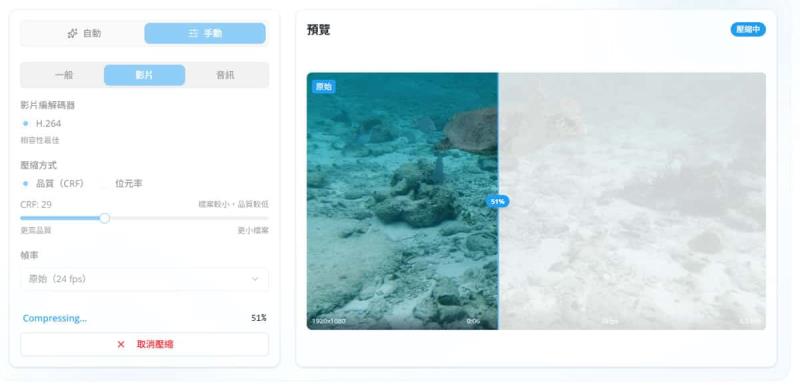
確認設定後,點擊「開始壓縮」按鈕。這時你會看到進度條開始跑,介面會顯示目前的處理進度和預估剩餘時間。根據官網的介紹,啟用 GPU 加速後,一支 5 分鐘的 1080p 影片通常在 30-60 秒內就能完成壓縮。
如果對結果滿意,點擊「下載影片」按鈕即可將檔案儲存到電腦。需要注意的是,下載的檔案格式固定為 MP4(H.264 編碼),這是目前相容性最好的格式,幾乎所有裝置和平台都能播放。
h2>技術深度解析:WebCodecs API 為什麼這麼快?
傳統 CPU 壓縮的瓶頸
在 VideoCompressors 出現之前,大多數網頁端的影片處理都依賴 WebAssembly(WASM)技術,這種方式本質上是用 CPU 進行軟體編解碼。CPU 雖然運算能力強,但並不是專門為影片處理設計的,處理大量的影像資料時效率較低。對使用者而言,這意味著壓縮一支幾分鐘的影片可能要等上好幾分鐘,甚至十幾分鐘。
GPU 硬體加速的革命性改變
WebCodecs API 是瀏覽器提供的新技術,它允許網頁直接調用裝置的硬體編解碼器,也就是顯示卡(GPU)或處理器內建的專門影片處理單元。這些硬體編解碼器是專門為影片處理設計的,處理效率比 CPU 軟體編碼高出一個數量級。根據官網的介紹,VideoCompressors 利用這個技術,讓壓縮速度比傳統方式快 10 倍以上。
本機處理的隱私優勢
除了速度提升,WebCodecs API 還帶來另一個重大優勢:所有處理都在本機完成。傳統線上工具需要將影片上傳到伺服器,這不僅增加了資料傳輸時間,也帶來隱私風險。VideoCompressors 的本機處理方式意味著影片從頭到尾都在你的裝置上,開發者完全無法存取你的檔案,這對重視隱私的使用者來說是最大的安心保證。
總結:值得收藏的免費壓縮利器
VideoCompressors 是一款設計理念清晰、執行效果出色的免費工具。它最大的價值在於解決了傳統線上壓縮工具的三大痛點:隱私疑慮、速度緩慢、使用門檻。透過 WebCodecs API 技術,實現了真正的本機處理和 GPU 加速,讓影片壓縮變得既快速又安全。
對於社群創作者、企業用戶、教育工作者、遊戲玩家等各種使用者來說,這款工具都能在不同場景下發揮價值。無論你是要在 Discord 分享遊戲片段、用 Email 寄送工作影片、還是在 LINE 群組傳送旅遊回憶,VideoCompressors 都能幫你快速搞定檔案大小問題。
最重要的是,這款工具完全免費、無需註冊、沒有浮水印、沒有使用限制,而且開發者是台灣人,對華語使用者來說更加親切。如果你經常需要處理影片,非常建議將這個網站加入書籤,下次遇到影片太大傳不出去時,就知道該找誰幫忙了。
立即前往 VideoCompressors 體驗零上傳的快速壓縮服務!