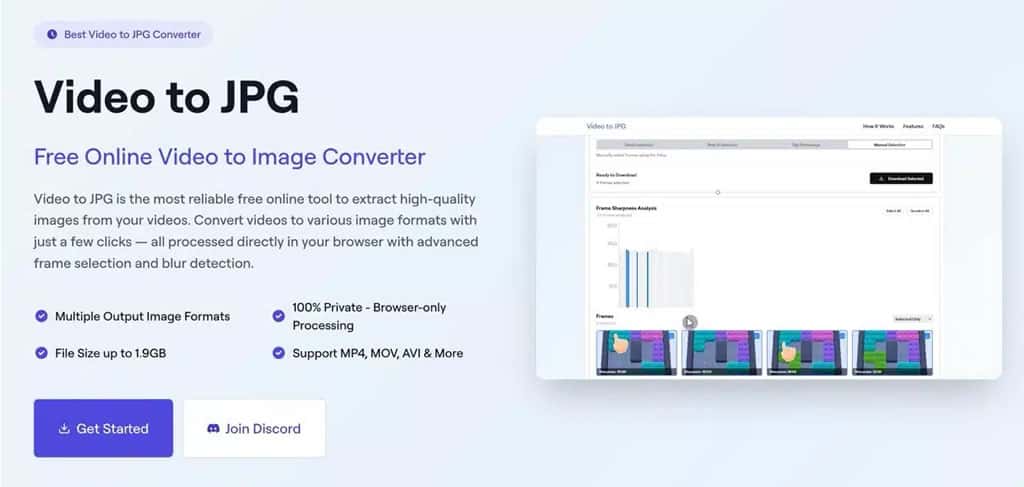
VideoToJPG 是一個專門將影片轉換為圖片的免費線上工具,最大特色是「100% 瀏覽器本地處理」。這意味著你的影片完全不需要上傳到任何伺服器,所有的轉換處理都在你的電腦或手機上完成,既保護隱私又不受網路速度限制。這個工具不只是單純的影片截圖功能而已,它還內建智慧型演算法,能夠自動分析影片品質、過濾模糊畫面,並幫你挑選出最清晰的影格。對於需要大量處理影片截圖的使用者來說,這項功能可以節省非常多時間。
主要特色與功能
完全本地處理,保護隱私安全
VideoToJPG 最值得稱讚的就是它的隱私保護機制。所有影片處理都在你的瀏覽器內完成,不會將任何檔案上傳到第三方伺服器。這對於處理敏感內容、商業影片或個人隱私影片的使用者來說特別重要。
支援多種影片格式
這個工具支援幾乎所有常見的影片格式,包括 MP4、MOV、AVI、MKV、FLV、WebM、WMV、3GP、MPG 等 50 多種格式。無論你的影片來源是什麼設備,基本上都能順利處理。檔案大小上限為 1.9GB,對大多數使用情境來說已經相當足夠。
三種圖片輸出格式
轉換後的圖片可以選擇輸出為 JPG、PNG 或 WebP 三種格式。你可以根據用途選擇:需要高壓縮比就用 JPG,需要透明背景或無損品質就選 PNG,想要兼顧品質和檔案大小就用 WebP。
智慧清晰度檢測
VideoToJPG 內建的演算法會自動分析每個影格的清晰度,並給予評分。這個功能非常實用,因為影片中難免會有晃動、對焦不清或運動模糊的畫面。透過自動篩選,你可以快速找到品質最佳的截圖。
彈性的擷取設定
你可以自訂影格率(FPS)來控制要擷取多少張圖片,也可以設定特定的時間範圍,只處理影片中需要的片段。此外還能自訂檔案命名前綴,方便後續整理和管理。
批次下載功能
選好想要的影格後,可以一次打包下載成 ZIP 檔案,不需要一張一張點擊下載。這對需要大量截圖的使用者來說非常方便。
如何使用 VideoToJPG 從影片中提取圖片
步驟一:上傳影片或輸入網址
開啟 VideoToJPG 網站後,你會看到一個簡潔的上傳介面。有兩種方式可以載入影片:
- 從裝置上傳:直接將影片檔案拖曳到頁面上,或點擊「Select Video File」瀏覽並選擇檔案
- 從 URL 載入:點選左上角的「From URL」,貼上影片網址(需要支援 CORS 的來源)
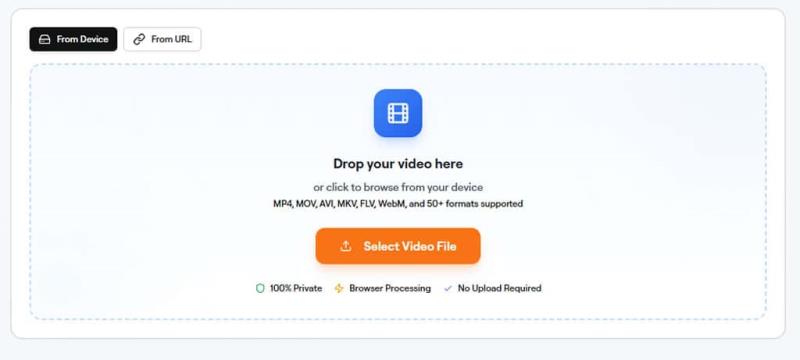
由於所有處理都在瀏覽器本地進行,即使是較大的影片檔案也不會有上傳時間的困擾。
步驟二:檢視影片資訊
影片載入後,VideoToJPG 會自動分析並顯示詳細的影片資訊。左側面板會顯示:
- 基本資訊:檔案大小、影片長度、解析度等
- 影片詳細資料:編碼格式、位元率、影格率等技術規格
- 顏色資訊:色彩空間、色度取樣等專業資訊
- 音訊資訊:音訊編碼、取樣率等
這些資訊可以幫助你更了解影片的品質和特性,也方便在設定擷取參數時做出更好的選擇。
步驟三:設定轉換參數
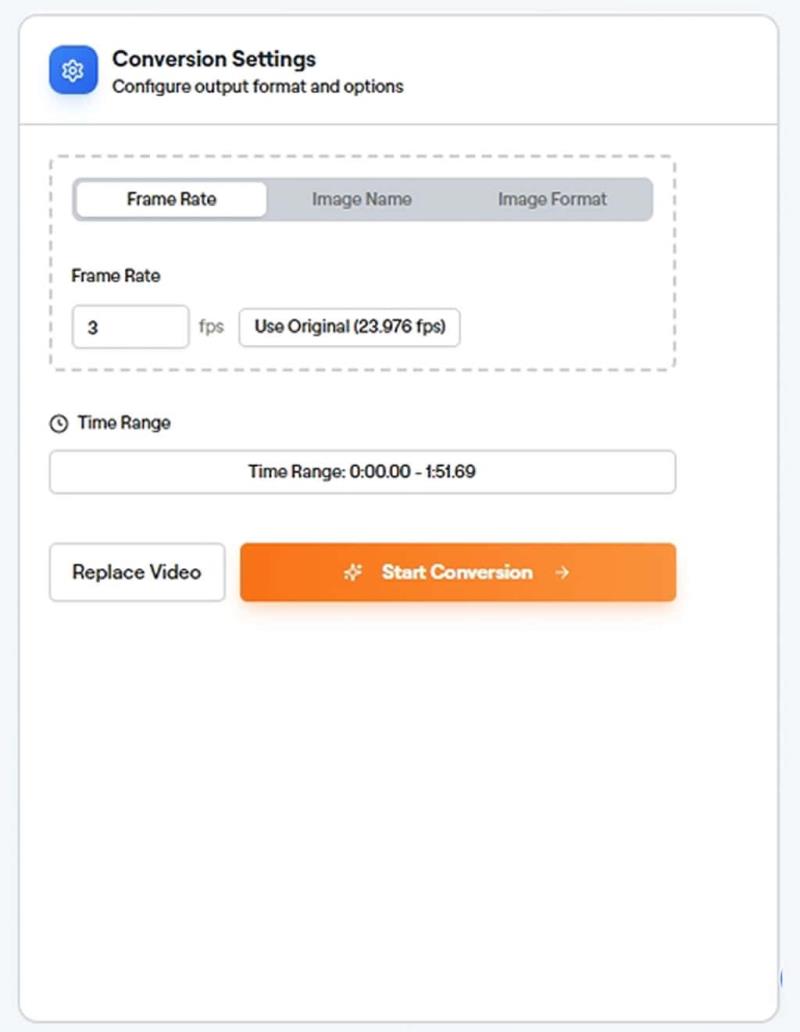
在右上角的設定面板中,你可以調整以下選項:
- Frame Rate(影格率):決定每秒要擷取多少張圖片。如果想要擷取較多畫面,可以提高數值;如果只需要少量關鍵畫面,可以降低數值。也可以選擇使用原始影片的影格率。
- Image Format(圖片格式):從 JPEG、PNG、WebP 三種格式中選擇。JPEG 適合一般用途且檔案較小,PNG 適合需要高品質或透明背景的情況,WebP 則是新一代格式,兼顧品質和檔案大小。
- Image Name(檔案命名):預設是「img_00001」這樣的格式,你可以修改前綴部分,例如改成「screenshot_00001」或「frame_00001」,方便後續整理。
步驟四:選擇處理範圍
點選「Time Range」按鈕後,系統會詢問你要處理的影片範圍。你可以:
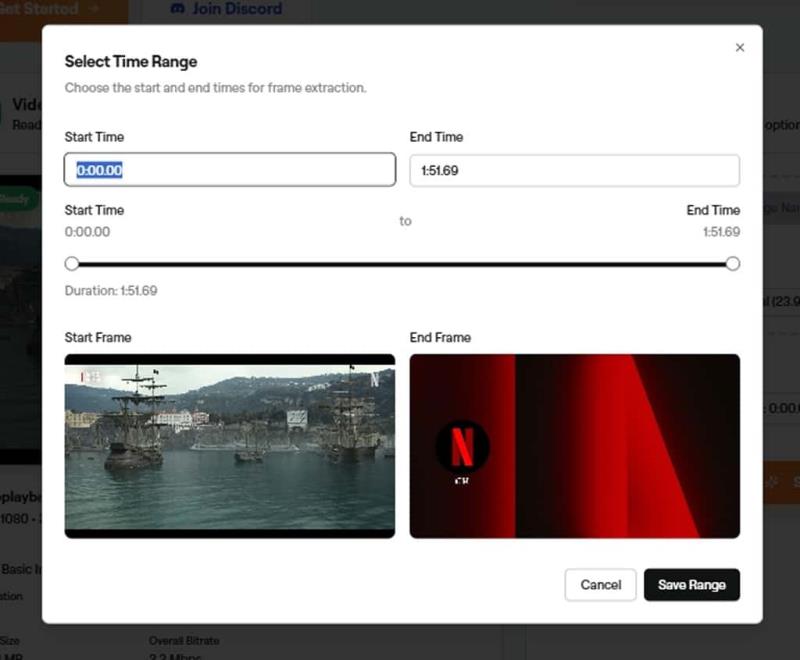
如果影片很長,建議先設定時間範圍,這樣可以節省處理時間和系統資源。設定完成後點選「Save Range」開始處理。
步驟五:開始處理
點選「Start Conversion」按鈕,VideoToJPG 會開始擷取影格並計算每張圖片的清晰度。處理時間取決於:
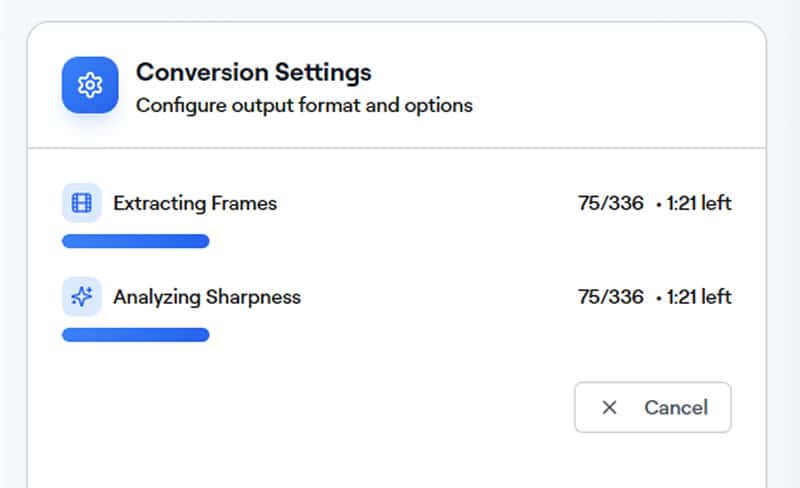
整個過程會顯示進度條,你可以看到目前處理到哪個階段。由於是在瀏覽器本地運作,規格較好的電腦處理速度會更快。
步驟六:使用智慧選取功能
處理完成後,你會看到一個很實用的影格選取介面。這裡提供幾種模式:
- Best N Selection(最佳 N 張選取):這是最推薦的模式。系統會根據清晰度分數自動幫你挑選出品質最好的 N 張圖片。你可以設定想要的張數,系統就會自動選出最清晰的影格。
- 手動選取:如果你想自己決定要保留哪些畫面,可以逐一點選。
- 全選:如果想保留所有擷取的影格也可以全選。
下方會顯示一個清晰度分析圖表,深色的線條代表清晰度較高的影格。點擊任何一個點都可以預覽該影格的圖片,非常直覺。
往下捲動頁面,你可以看到所有擷取出來的圖片縮圖。每張圖片右下角會標示清晰度分數,方便你判斷品質。
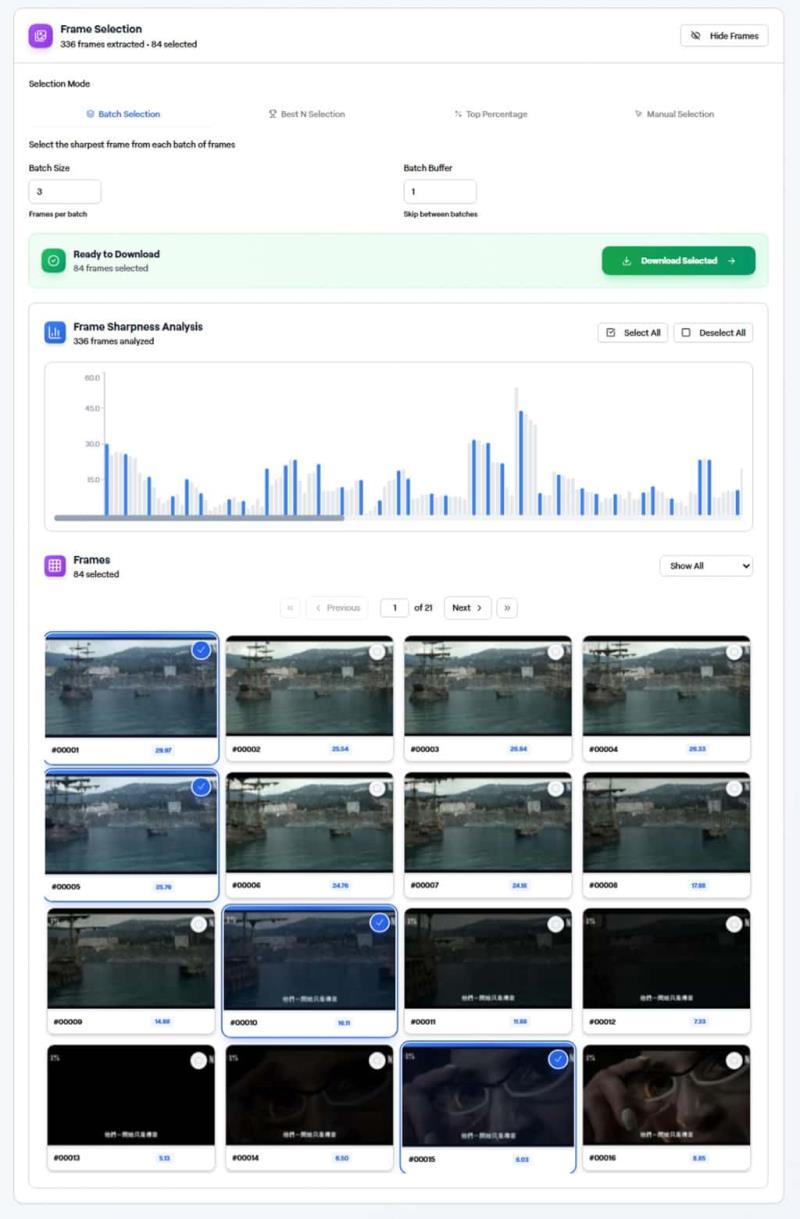
你可以:
- 個別下載:點擊任一張圖片右上角的下載按鈕
- 預覽放大:點擊圖片可以看到完整尺寸的預覽
- 批次下載:點選右下角的「Download Selected」按鈕,將所有選中的圖片打包成 ZIP 檔案一次下載
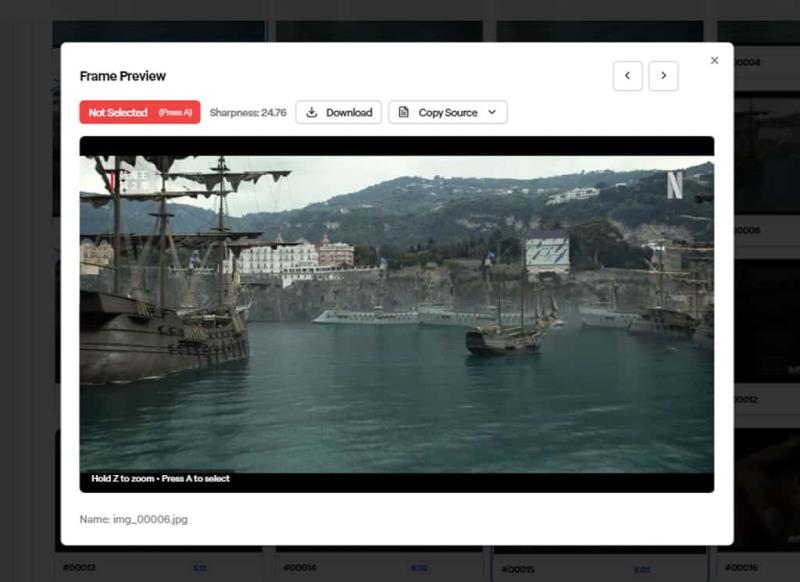
批次下載時,檔案會以你設定的命名規則命名,並且包含時間戳記和清晰度資訊,方便後續管理。
使用技巧與建議
選擇適當的影格率
影格率的設定會大大影響擷取結果:
- 1-5 FPS:適合需要少量關鍵畫面的情況,例如從教學影片中擷取步驟說明
- 原始影格率:適合需要精確擷取每一幀的專業用途
- 自訂數值:根據影片內容和需求靈活調整
建議先用較低的影格率測試,確認效果後再調整。
善用時間範圍設定
如果你只需要影片中某個片段的截圖,一定要使用時間範圍設定。這不僅能節省處理時間,也能減少不必要的圖片,讓選擇更聚焦。
根據用途選擇格式
- 社群媒體分享:選擇 JPEG,檔案小、載入快
- 專業用途或列印:選擇 PNG,保留最高品質
- 網頁使用:可以試試 WebP,在品質和檔案大小間取得平衡
利用清晰度排序
在選擇影格時,可以依照清晰度由高到低排序,優先查看品質最好的圖片。這樣可以快速找到最適合的截圖,不需要瀏覽所有結果。
優點與限制
優點
- 完全免費,沒有浮水印或功能限制
- 保護隱私,所有處理都在本地進行
- 支援格式廣泛,幾乎所有常見影片格式都能處理
- 智慧篩選功能,自動找出最清晰的畫面
- 操作簡單,介面直覺易懂
- 批次處理,可以一次下載所有圖片
限制
- 檔案大小上限 1.9GB,超大影片無法處理
- 處理速度取決於電腦效能,低階裝置可能較慢
- 需要現代化的瀏覽器支援(建議使用 Chrome、Edge、Safari 等)
- 從 URL 載入影片需要來源支援 CORS
結語
VideoToJPG 是一個功能強大又注重隱私的影片轉圖片工具。它不只是簡單的截圖功能,還整合了智慧分析、批次處理、格式選擇等實用功能,讓整個工作流程變得更有效率。
最重要的是,它完全免費且不需要註冊帳號,所有處理都在你的瀏覽器中完成,不會將影片上傳到任何地方。對於重視隱私或需要處理敏感內容的使用者來說,這是一個非常理想的選擇。
如果你經常需要從影片中擷取圖片,或是想要快速製作影片縮圖、封面圖,不妨試試看 VideoToJPG。它簡單好用的介面和強大的功能,相信能夠滿足大多數人的需求。
網站資訊
網站名稱:VideoToJPG
網站連結:https://videotojpg.com/
費用:完全免費
支援格式:MP4、MOV、AVI、MKV、FLV、WebM 等 50+ 種影片格式
輸出格式:JPG、PNG、WebP