
你是不是也有這樣的經驗?一邊看著產品規格表,一邊開著購物網站比價;或是在 Google Docs 寫報告的同時,需要不停切換到參考資料的分頁?如果你總是在多個視窗之間來回切換到頭昏眼花,那麼 Chrome 最新推出的分割檢視功能,可能就是你一直在等待的救星。
什麼是 Chrome 分割檢視?
簡單來說,分割檢視讓你可以在同一個 Chrome 視窗內並排顯示兩個分頁。這不是什麼黑科技,而是一個聽起來很基本、但實際用起來卻超級方便的功能。
過去你可能會使用作業系統的視窗分割功能,把兩個 Chrome 視窗左右排列。但這樣做有個問題:你會看到兩組書籤列、兩組擴充功能圖示,還有兩條網址列,不僅視覺上很雜亂,也佔用了寶貴的螢幕空間。Chrome 的分割檢視則把這一切整合在同一個視窗裡,看起來更簡潔,用起來也更流暢。
為什麼這個功能值得關注?
說實話,Chrome 在這方面算是遲到的學生。像 Edge、Arc、Vivaldi 這些瀏覽器早就提供了類似功能。但作為全球市佔率最高的瀏覽器,Chrome 終於補上了這塊拼圖,對許多使用者來說確實是個好消息。
這個功能看似簡單,但實際上能大幅改善工作流程。減少視窗切換可以降低認知負荷,也能縮短被打斷後恢復專注的時間。換句話說,少切換一次分頁,就少分心一次,工作效率自然就提升了。
如何開啟分割檢視?
目前 Chrome 正在逐步推出這個功能,如果你還沒看到,別擔心,有兩種方法可以取得:
方法一:自動取得(推薦)
這個功能已經在 Chrome 142 版本中開始推出,只要確保你的 Chrome 是最新版本,功能就會自動出現。檢查方式很簡單:
- 點選右上角的三個點
- 進入「設定」→「關於 Chrome」
- 如果有更新,Chrome 會自動下載並提示重新啟動
方法二:手動啟用(如果等不及的話)
如果你的 Chrome 已是最新版但還沒看到這個功能,可以透過實驗性功能來啟用:
- 在網址列輸入
chrome://flags
- 搜尋「Split view」
- 將設定改為「Enabled」
- 重新啟動瀏覽器
重啟後,分割檢視功能就會出現在右鍵選單中了。
實際操作:三種開啟方式
Chrome 提供了多種方式來開啟分割檢視,你可以選擇最適合自己習慣的方式:
第一種:從分頁開啟
在任何分頁上按右鍵,選擇「在分割檢視畫面開啟連結」。
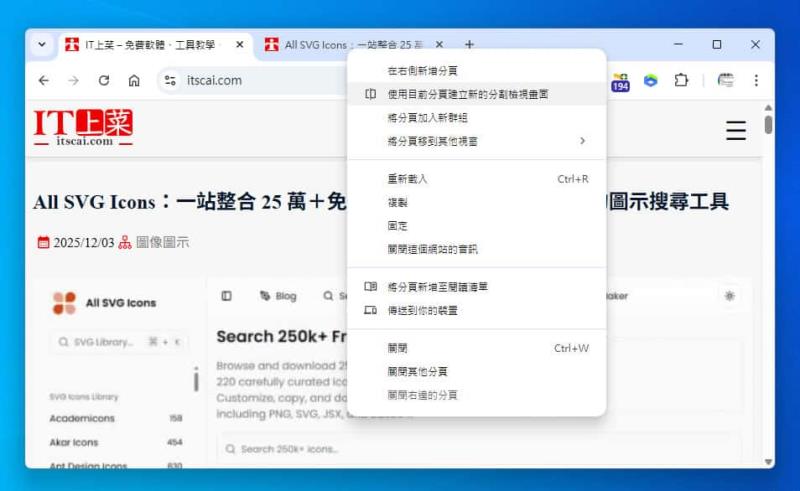
Chrome 會把目前的分頁放在左側,然後讓你選擇要在右側顯示哪個分頁。如果沒有其他分頁,右側會顯示新分頁頁面。

第二種:從連結開啟
這是我個人最喜歡的方式。在任何網頁連結上按右鍵,選擇「在分割檢視畫面開啟連結」。這樣你就可以保持原本的頁面在左側,而新連結會在右側開啟,特別適合閱讀有很多參考連結的文章。

第三種:拖曳分頁
如果你喜歡用滑鼠操作,可以把分頁標籤拖曳到另一個分頁的左側或右側邊緣。當你看到「Create split view」的提示時,放開滑鼠就完成了。這個方法需要一點練習來抓準位置,但熟悉後會很快速。
如何調整與管理分割檢視?
開啟分割檢視後,你會發現工具列上多了一個藍色的分割檢視圖示。點擊這個圖示,你可以進行以下操作:
調整視窗大小
把滑鼠移到兩個視窗中間的分隔線上,游標會變成可拖曳的樣式,這時就可以左右拖曳來調整大小。Chrome 會記住你這次工作階段的設定,下次開啟分割檢視時會維持相同比例。
交換左右位置
有時候你會發現某個網頁放在另一側會更方便閱讀。在工具列的分割檢視圖示上按右鍵,選擇「Swap tabs」,兩側的內容就會互換位置。
關閉分割檢視
想回到正常的單一分頁模式嗎?有三種方法:
- 點擊分隔線上的「X」
- 直接關閉其中一側的分頁
- 在分割檢視圖示上按右鍵,選擇「Exit Split view」

在實際使用一段時間後,我發現了一些能讓分割檢視更好用的技巧:
注意點擊位置
Chrome 的網址列會根據你點擊的面板來改變。如果你想在右側面板開啟新網頁,記得先點擊右側面板,確保它是啟用狀態,然後再輸入網址。
善用現有分頁
開啟分割檢視時,如果你已經有多個分頁開著,Chrome 會讓你快速選擇要放在另一側的分頁。這比重新輸入網址或搜尋快多了。
固定常用設定
如果你發現自己經常使用某個比例的分割設定,可以把分割檢視圖示固定在工具列上。這樣以後只要點一下就能快速開啟,不用每次都從右鍵選單找。
結語
Chrome 的分割檢視功能可能不是什麼革命性的創新,但它確實解決了一個真實存在的痛點。對於需要同時處理多個網頁的使用者來說,這個功能能明顯減少工作流程中的摩擦,讓你更專注在真正重要的事情上。
最棒的是,這個功能完全免費,也不需要安裝任何外掛或擴充功能。只要更新到最新版的 Chrome,或是手動開啟實驗性功能,就能立刻開始使用。
如果你還沒試過,不妨現在就打開 Chrome,右鍵點擊一個分頁,看看有沒有「Split view」這個選項。試用幾天後,你可能會和許多使用者一樣,發現這個功能已經成為日常工作中不可或缺的一部分。
畢竟,瀏覽器是我們每天使用時間最長的軟體之一。任何能讓它更好用的改進,哪怕只是一點點,累積起來都能為我們節省大量時間和精力。而 Chrome 的分割檢視,正是這樣一個看似不起眼、卻能帶來顯著效益的實用功能。