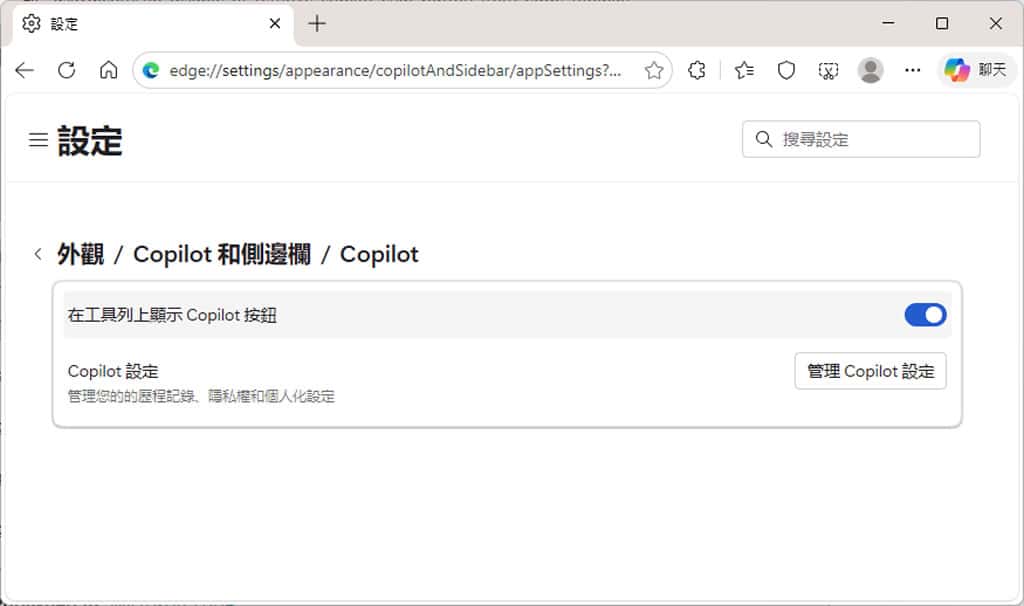
如果你在 Windows 10 或 Windows 11 使用 Microsoft Edge 瀏覽器,可能會注意到工具列上多了一個「Chat」聊天按鈕。這個按鈕是 Microsoft Copilot AI 助理的入口,雖然對某些人來說很實用,但也有不少使用者覺得它佔空間、用不到,想要把它移除。
這篇文章會教你如何快速關閉或重新開啟 Edge 工具列上的 Copilot 聊天按鈕,讓瀏覽器介面更符合你的使用習慣。
在較新版本的 Microsoft Edge 中,瀏覽器工具列右上角會出現一個「Chat」按鈕,點擊後會在側邊欄開啟 Copilot 聊天視窗,讓使用者可以直接向 AI 助理提問。
其實這個按鈕並不是第一次出現,Microsoft 曾經多次更改它的名稱和樣式:
- Edge 111–118 版本:按鈕名稱為「Bing Discover」或顯示簡化的 Copilot 圖示
- 之前的版本:按鈕標示為「Ask Copilot」(詢問 Copilot)
- Edge 144.0 版本開始:正式改名為「Chat」,並搭配更明顯的 Copilot 標誌
如果你習慣使用鍵盤操作,可以按下 Ctrl + Shift + . 快速開啟 Copilot 聊天側邊欄,不需要透過工具列按鈕。
每個人使用瀏覽器的習慣不同,以下是一些使用者想要移除這個按鈕的常見原因:
- 不使用 AI 聊天功能:如果你根本不需要 Copilot,這個按鈕就只是佔空間
- 工具列太擁擠:瀏覽器已經有很多按鈕和擴充功能,希望保持介面簡潔
- 避免誤觸:按鈕位置可能容易不小心點到,造成干擾
- 個人偏好:單純不喜歡這個功能出現在工具列上
好消息是,Microsoft 已經提供了內建選項讓使用者自行決定是否顯示這個按鈕。
如何關閉 Edge 工具列的 Copilot 聊天按鈕
方法一:快速右鍵選單(推薦)
這是最快速的方法,只需要幾秒鐘:
- 找到 Copilot 按鈕:在 Edge 瀏覽器工具列右上角找到「Chat」按鈕
- 右鍵點擊:在按鈕上按滑鼠右鍵
- 選擇「隱藏 Copilot」:從彈出的選單中點選「隱藏 Copilot」選項
- 關閉開關:會自動開啟 Copilot 設定頁面,將「在工具列上顯示 Copilot 按鈕」的開關切換到「關閉」位置
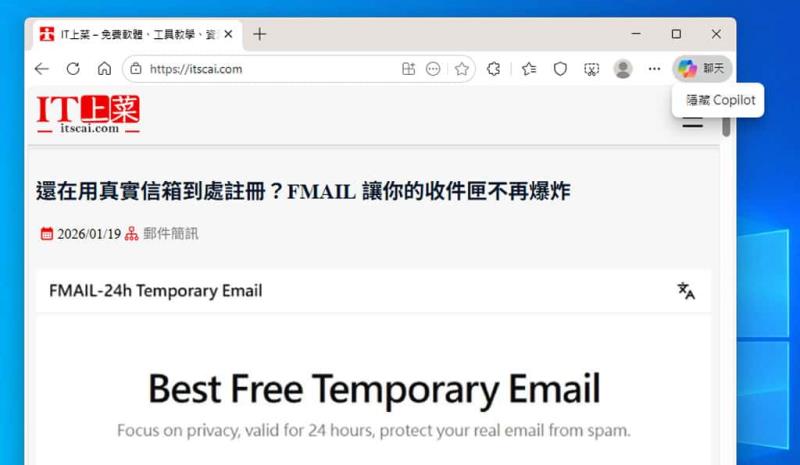
完成後,Chat 按鈕就會立即從工具列上消失。
方法二:透過設定選單
如果你想要手動進入設定頁面,可以按照以下步驟:
- 開啟 Edge 設定:
- 點擊瀏覽器右上角的三點選單按鈕(⋯)
- 從選單中選擇「設定」(Settings)
- 進入外觀設定:
- 在左側面板點擊「外觀」(Appearance)
- 在右側面板向下捲動
- 找到 Copilot 設定:
- 點擊「Copilot 和側邊欄」(Copilot and Sidebar)
- 再點擊「應用程式特定設定」區域中的「Copilot」選項
- 關閉按鈕顯示:
- 將「在工具列上顯示 Copilot 按鈕」設定切換為「關閉」
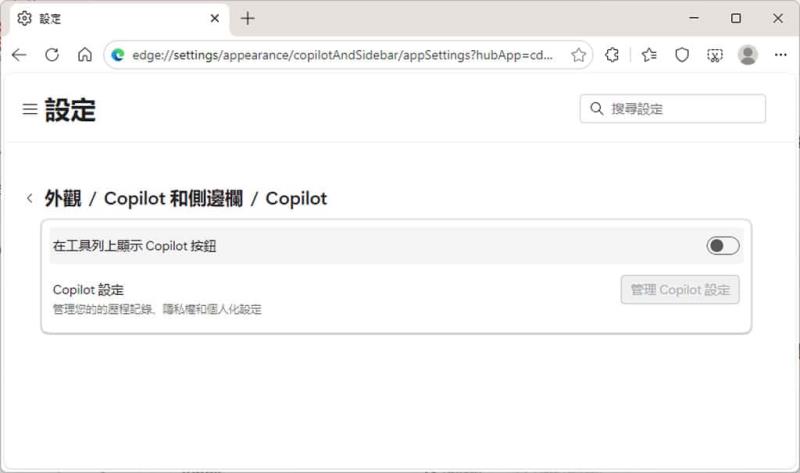
如何重新開啟 Copilot 聊天按鈕
如果之後你改變主意,想要重新使用 Copilot 功能,恢復按鈕也很簡單:
- 使用上述方法進入 Copilot 設定頁面
- 將「在工具列上顯示 Copilot 按鈕」開關切換回「開啟」
- Chat 按鈕就會立即重新出現在工具列上
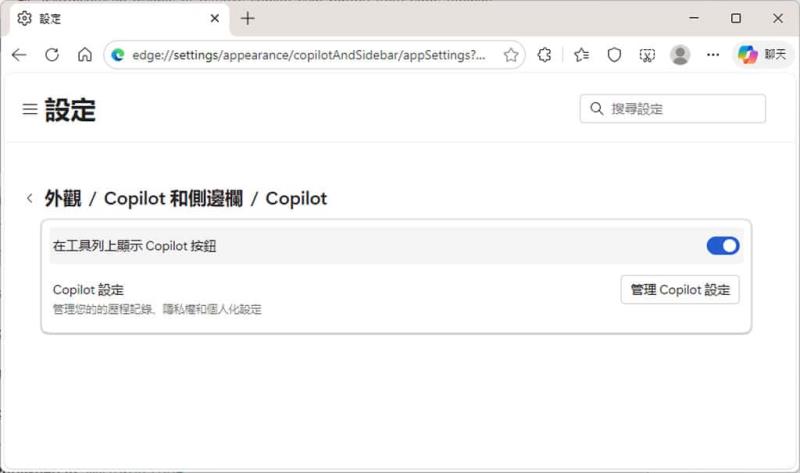
這個設定可以隨時調整,不會影響瀏覽器的其他功能。
總結
Microsoft Edge 的 Copilot 聊天功能對某些使用者來說很實用,但不是每個人都需要它。透過本文介紹的三種方法,你可以輕鬆關閉或開啟工具列上的 Chat 按鈕,打造更符合個人需求的瀏覽器介面。
記住,即使關閉了工具列按鈕,你還是可以透過快速鍵 Ctrl + Shift + . 來使用 Copilot 功能,所以不用擔心完全失去這個功能的存取權限。