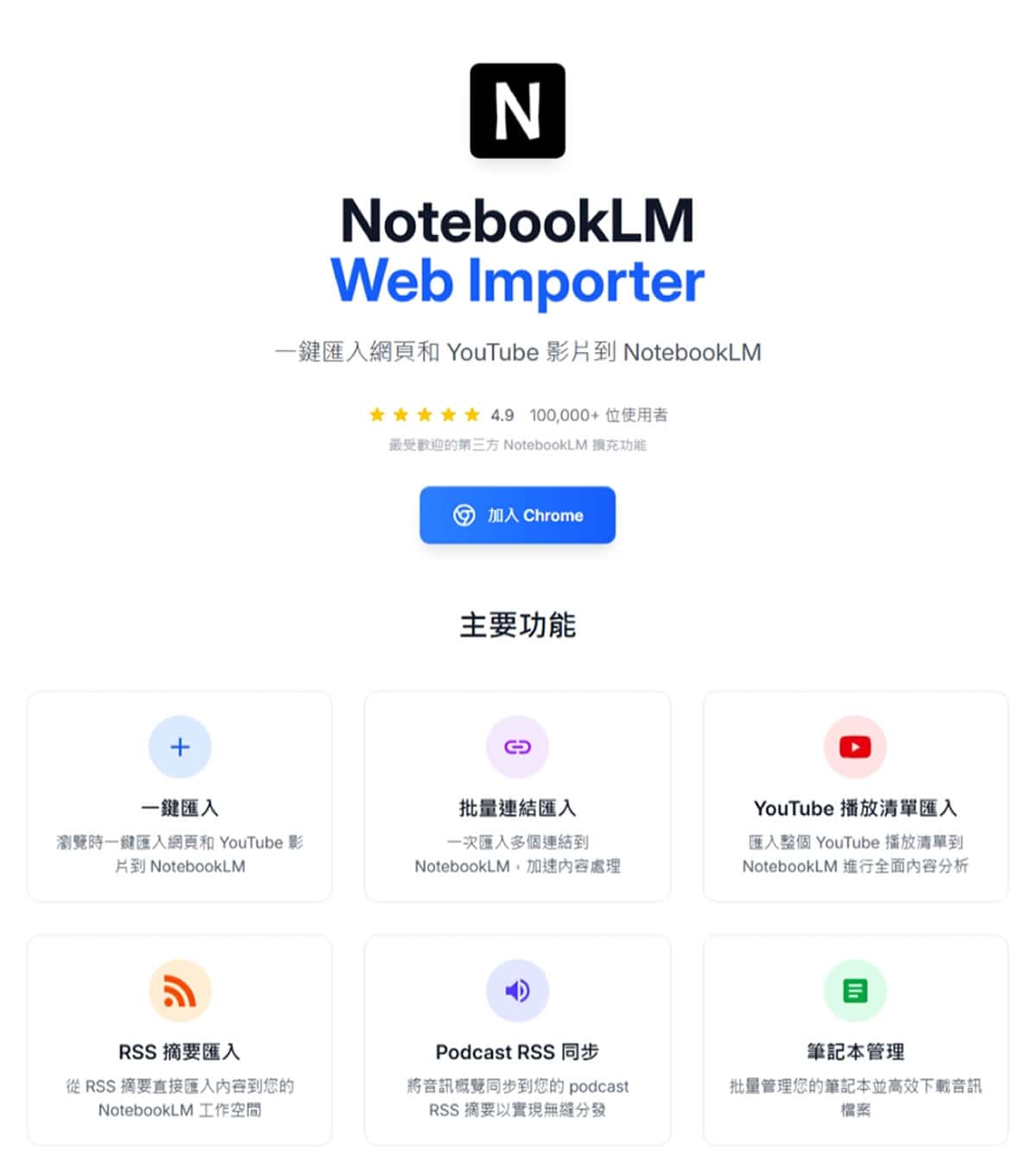
如果你是 Google NotebookLM 的愛用者,應該會發現一個小困擾:每次想把網路上看到的好文章、YouTube 影片或是訂閱的部落格文章收進 NotebookLM,都得先複製連結、開啟 NotebookLM、新增來源、貼上連結……這一套流程走下來,靈感都快消失了。
今天要介紹的 NotebookLM Web Importer,就是為了解決這個痛點而生的瀏覽器擴充功能。它讓你在瀏覽網頁的同時,只要點一下按鈕,就能直接把內容送進 NotebookLM,甚至還能批次匯入整個 YouTube 播放清單或 RSS 訂閱源的所有文章。
NotebookLM 是 Google 推出的 AI 驅動研究助理工具,它能將你上傳的文件、網頁、影片等內容轉化為可對話的知識庫,甚至生成 Podcast 風格的音頻摘要。但它原生的操作流程對於需要大量收集資料的使用者來說,稍嫌繁瑣。
NotebookLM Web Importer 則把這個流程簡化到極致:
- 免切換視窗:不用離開正在瀏覽的頁面
- 一鍵匯入:看到好內容立刻收藏,不打斷思考流程
- 批次處理:一次處理數十個甚至上百個連結
- 支援多元內容:網頁、YouTube 影片、RSS feed 通通支援
這個擴充功能目前已有超過 10 萬名使用者,在 Chrome Web Store 上獲得 4.9 分的高評價,是最受歡迎的第三方 NotebookLM 工具。
功能一覽
1. 一鍵匯入當前網頁或影片
這是最基本也最實用的功能。當你在瀏覽任何網頁或觀看 YouTube 影片時,只要點擊瀏覽器工具列上的 NotebookLM Web Importer 圖示,就能立刻把該頁面加入你的 NotebookLM 專案中。
操作流程非常直覺:
- 從 Chrome Web Store 安裝擴充功能
- 正常瀏覽網頁或觀看 YouTube 影片
- 點擊擴充功能圖示
- 選擇要儲存到哪個 NotebookLM 專案
- 完成!
之後你就可以直接在 NotebookLM 中與這些內容對話,或是使用 Audio Overview 功能生成 Podcast 風格的摘要。
2. 批次匯入多個連結
如果你手上有一堆研究資料的連結,這個功能會是你的救星。你可以一次性將多個 URL 貼入,Web Importer 會自動將它們全部匯入到指定的 NotebookLM 專案中。
適用情境:
- 論文季需要整理數十篇參考文獻
- 市場研究需要分析多個競品網站
- 內容創作者想批次收集靈感來源
- 學習新領域時整理的教學資源清單
3. YouTube 播放清單完整匯入
這個功能特別適合線上課程學習者或內容創作者。只要提供 YouTube 播放清單的連結,Web Importer 就能自動抓取清單中的所有影片,一次性匯入到 NotebookLM。
支援的 YouTube 內容類型:
- 標準影片
- YouTube Shorts
- 完整播放清單
- 搜尋結果頁面
舉例來說,如果你正在學習程式設計,找到一個包含 50 支教學影片的播放清單,傳統方式你得一支一支手動加入。但有了 Web Importer,幾秒鐘就能全部搞定,然後你就能在 NotebookLM 中直接詢問「這個課程的第 10 集講了哪些重點?」或「請整理這個系列課程的學習地圖」。
4. RSS Feed 訂閱源匯入
這個功能對於需要追蹤特定主題或產業動態的人來說非常有用。你可以直接貼上 RSS Feed 的 URL,Web Importer 會解析該 Feed 中的所有文章,讓你選擇要匯入哪些內容。
使用步驟:
- 開啟批次匯入工具
- 貼上 RSS Feed 的 URL
- 點擊「Parse」按鈕解析內容
- 勾選想要匯入的文章
- 點擊「Import」完成匯入
這個功能特別適合:
- 科技業者追蹤產業新聞
- 研究人員訂閱學術期刊的 RSS
- 內容創作者收集靈感來源
- 投資人追蹤特定公司的部落格更新
5. Notebook 管理與音頻下載
除了匯入功能,Web Importer 還提供了便捷的專案管理介面。你可以在擴充功能中:
- 快速切換不同的 NotebookLM 專案
- 查看每個專案中已儲存的內容
- 批次新增或移除連結
- 匯出專案中的所有連結清單
- 下載 NotebookLM 生成的音頻檔案
這些管理功能讓你不用頻繁切換到 NotebookLM 網頁,就能在瀏覽器側邊完成大部分操作。
6. Podcast RSS Feed 同步(Pro 功能)
如果你訂閱了 Pro 版本,還能使用一個很酷的功能:將 NotebookLM 生成的 Audio Overview(音頻摘要)同步到 Podcast RSS Feed。這意味著你可以把 NotebookLM 生成的內容當作真正的 Podcast 來訂閱和收聽。
這個功能的應用場景:
- 把研究資料轉成可以在通勤時收聽的 Podcast
- 為團隊成員創建知識分享的音頻節目
- 將學習筆記轉化為複習用的音頻內容
實際使用情境
讓我們用幾個實際案例來說明 Web Importer 如何提升工作效率:
情境一:研究生準備論文
小陳正在準備碩士論文,主題是「AI 在醫療領域的應用」。他需要閱讀大量的研究論文、產業報告和新聞文章。以往他會把這些連結存在 Google Doc 或書籤裡,但後續要整理和分析時非常混亂。
現在他使用 NotebookLM Web Importer:
- 在 Google Scholar 找到相關論文時,直接一鍵匯入
- 看到相關的 YouTube 講座播放清單,批次匯入全部影片
- 訂閱幾個醫療科技部落格的 RSS,定期批次匯入最新文章
- 所有資料都集中在同一個 NotebookLM 專案中
當他需要撰寫文獻回顧章節時,只要在 NotebookLM 中問:「請整理過去五年 AI 在癌症診斷的研究進展」,就能得到完整且有引用來源的摘要。
情境二:產品經理的競品研究
產品經理 Amy 負責一款學習 App,她需要定期研究競品動態。她建立了一個專門的 NotebookLM 專案「競品分析 2025」,並使用 Web Importer:
- 批次匯入 10 個競品的官網和功能介紹頁
- 訂閱競品公司的部落格 RSS
- 收集競品的 YouTube 宣傳影片
每週只要花 5 分鐘更新一次 RSS,就能掌握所有競品的最新動態。當老闆問「最近競品 A 有什麼新功能?」時,她可以立刻在 NotebookLM 中找到答案。
情境三:內容創作者的靈感庫
YouTuber 小明經營科技頻道,他需要持續收集各種科技新聞和趨勢作為拍片靈感。他用 Web Importer:
- 瀏覽科技媒體時,看到有趣的文章就一鍵收藏
- 批次匯入知名科技 YouTuber 的影片播放清單,研究他們的選題方向
- 訂閱多個科技新聞網站的 RSS
當他要企劃下週的影片主題時,只要在 NotebookLM 中問「最近兩週最熱門的科技話題是什麼?」就能得到靈感。甚至可以用 Audio Overview 功能,把這些資料轉成 Podcast 格式,在通勤時收聽複習。
使用建議與技巧
建立主題式專案
不要把所有內容都塞進同一個 NotebookLM 專案。建議依照不同主題或目的建立多個專案,例如:
- 「工作專案 A」
- 「學習-Python 程式設計」
- 「投資理財研究」
- 「健身與營養知識庫」
Web Importer 可以讓你快速在不同專案間切換,保持資料的分類清晰。
定期清理與整理
批次匯入雖然方便,但也容易累積過多內容。建議定期檢視你的 NotebookLM 專案,移除不再需要的來源,保持知識庫的精簡和高品質。
搭配標籤系統
NotebookLM 支援標籤功能,可以為不同的筆記本加上標籤。搭配 Web Importer 的批次匯入功能,你可以建立一套完整的知識分類系統。
善用 Audio Overview
大量匯入內容後,不見得每篇都有時間仔細閱讀。這時可以用 NotebookLM 的 Audio Overview 功能,生成該專案的音頻摘要,在通勤或運動時收聽,快速掌握重點。
安裝與開始使用
開始使用 NotebookLM Web Importer 非常簡單:
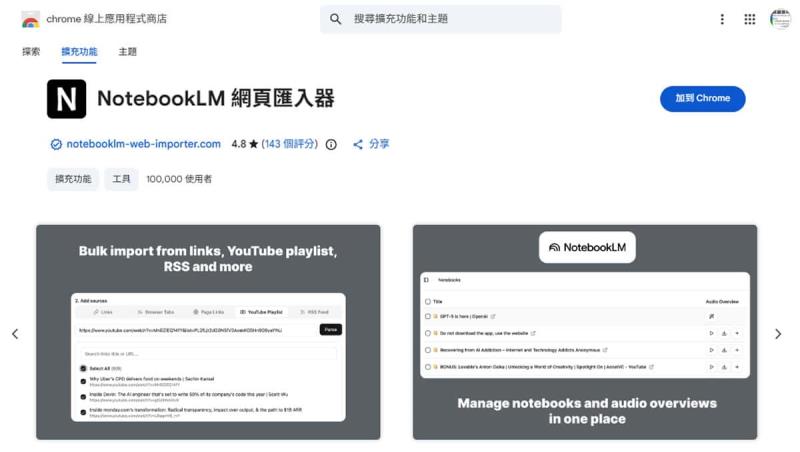
1.前往 Chrome Web Store 搜尋「NotebookLM Web Importer」,點擊「加到 Chrome」,確認安裝權限後,依指示操作直到出現安裝完成的提示。
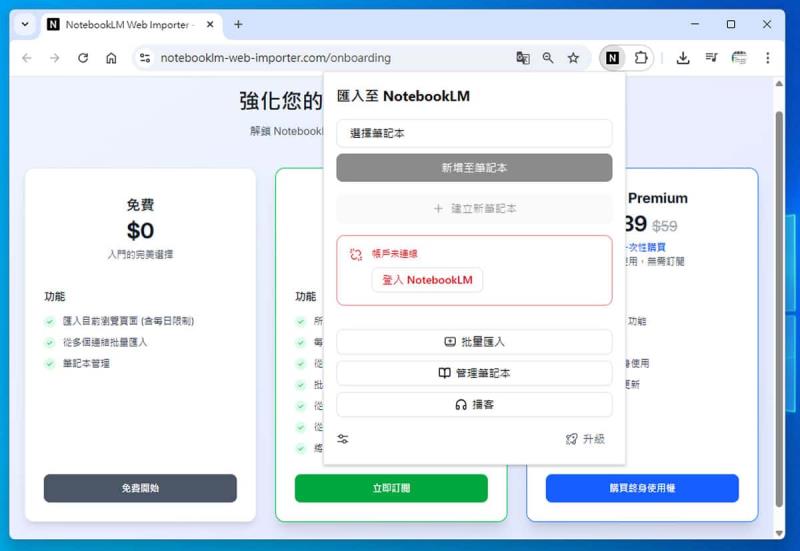
2.登入 Google 帳號,擴充功能需要存取你的 NotebookLM,使用與 NotebookLM 相同的 Google 帳號登入。
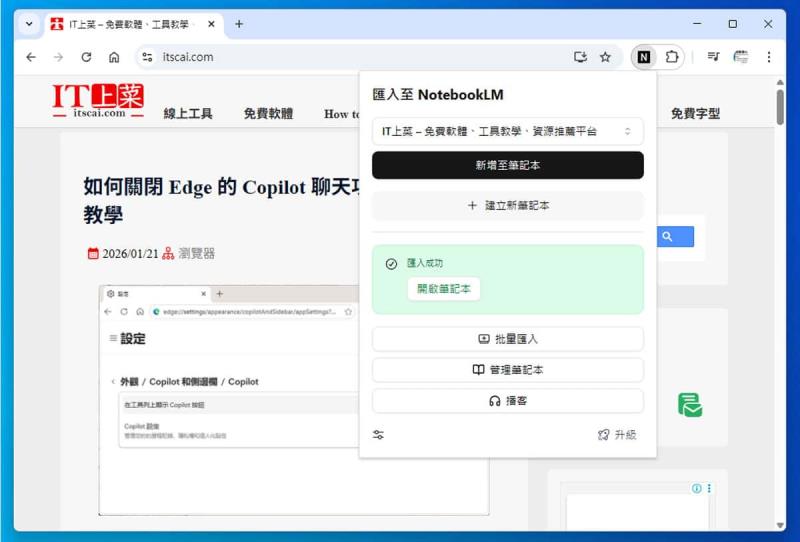
3.瀏覽任何網頁時,點擊工具列上的擴充功能圖示,選擇要儲存到哪個專案或新建專案來儲存,完成!
擴充功能是免費的,基本功能無需付費即可使用。如果你需要進階功能如 Podcast RSS 同步,可以考慮升級到 Pro 版本。
相關連結:
NotebookLM Web Importer 官網:https://notebooklm-web-importer.com/
Chrome Web Store 下載頁面
NotebookLM 官方網站:https://notebooklm.google.com/